Le bon horizon
Affichez les comptes à court terme, à long terme ou tous les comptes, selon ce que vous souhaitez examiner.
 MoneoClaro
DANS L’APPLICATION · 01 / COMPTES
Un solde raconte une partie de l’histoire. Les opérations expliquent le reste. Parcourez les comptes de MoneoClaro, du premier regard à la saisie d’une transaction.
01 — PRENDRE SES REPÈRES
Comptes bancaires, cartes de crédit, épargne ou emprunts : retrouvez vos soldes et passez facilement d’un compte à l’autre.
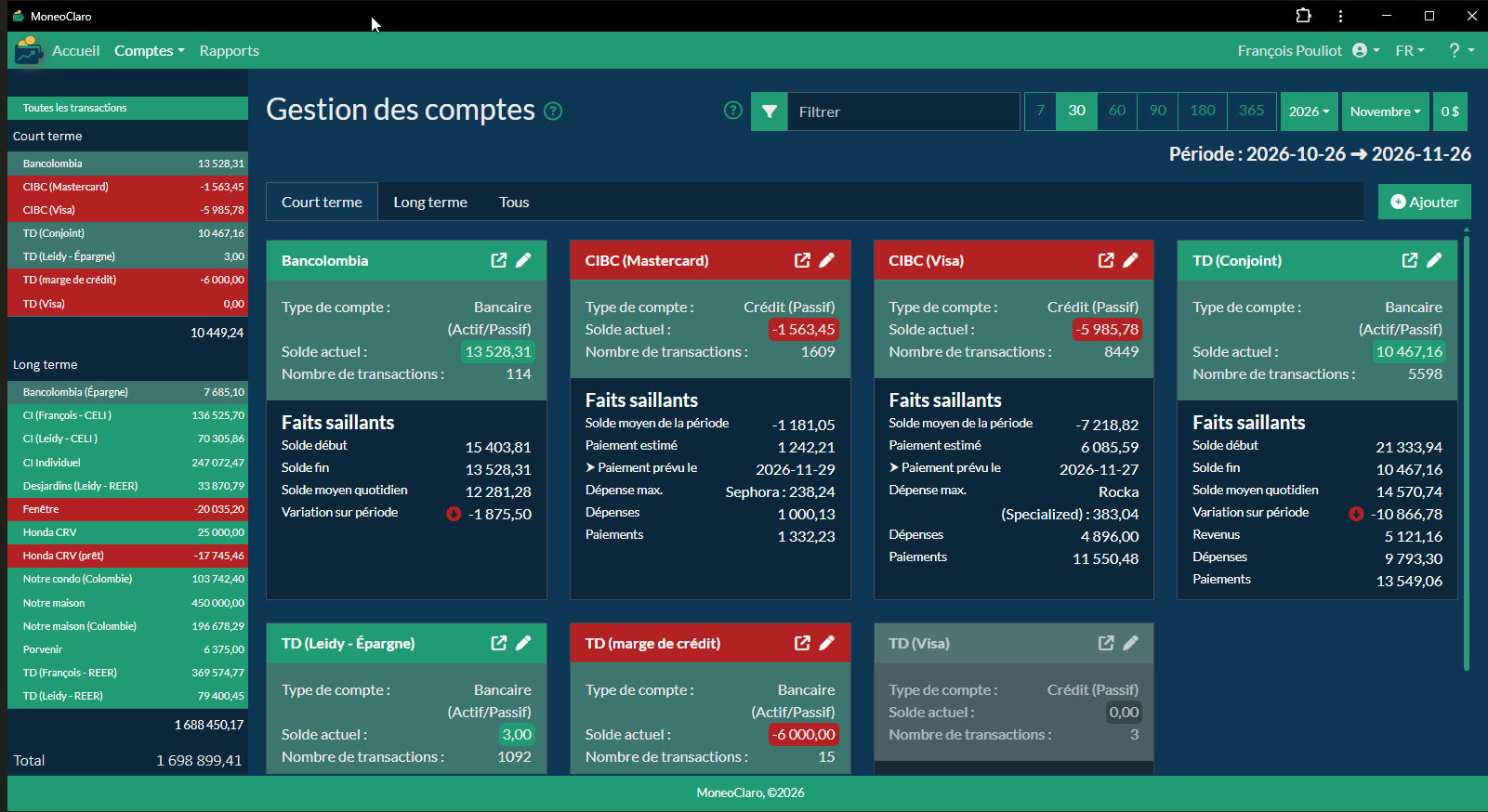
Affichez les comptes à court terme, à long terme ou tous les comptes, selon ce que vous souhaitez examiner.
Utilisez les périodes proposées ou les sélections de mois et d’année pour replacer les mouvements dans leur contexte.
Solde actuel, nombre de transactions et faits saillants : chaque carte résume les informations pertinentes pour son type de compte.
02 — COMPRENDRE LES MOUVEMENTS
Ouvrez un compte pour retrouver son historique, repérer les opérations à venir et comprendre comment son solde évolue.
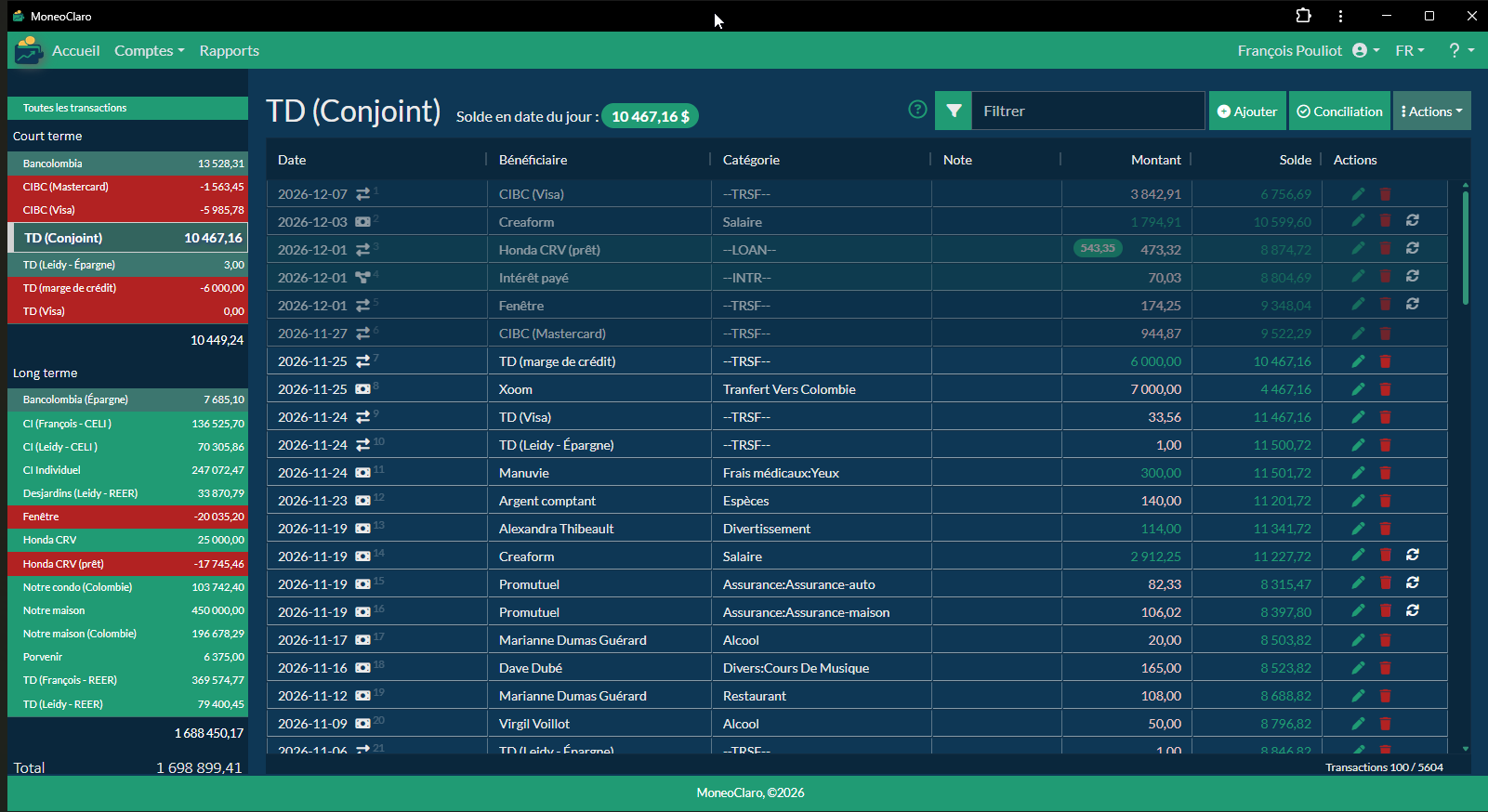
Les dates, bénéficiaires, catégories et montants restent alignés pour faciliter le parcours des opérations.
La colonne Solde accompagne chaque ligne. Le solde en date du jour reste visible au-dessus de la grille.
Filtrer, ajouter, modifier ou accéder à la conciliation : les commandes se trouvent directement dans l’écran du compte.
03 — GARDER LE SUIVI À JOUR
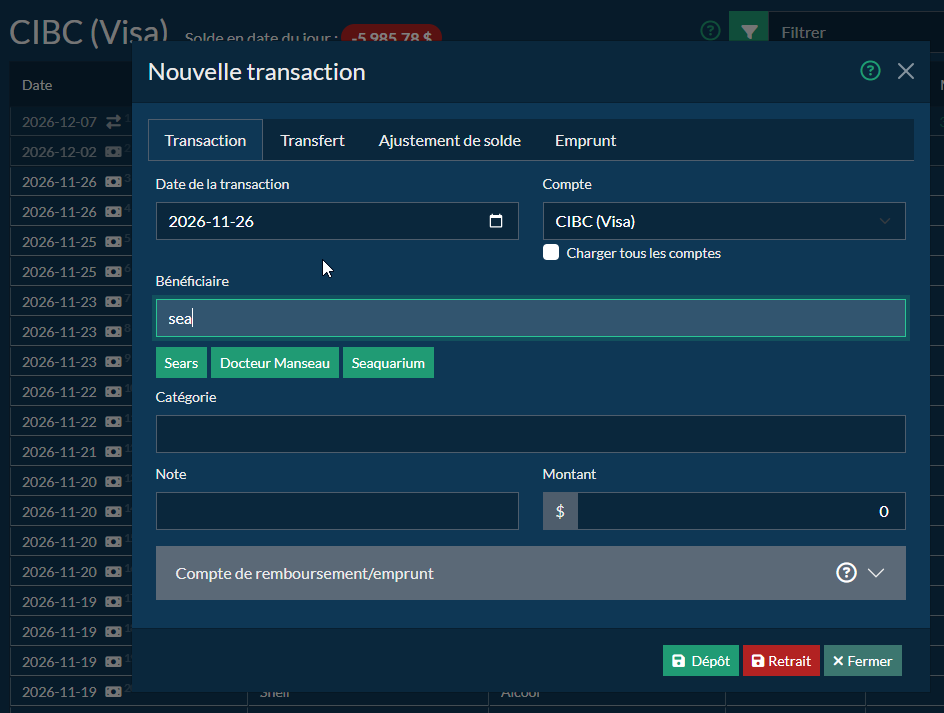
La fenêtre de saisie rassemble les éléments d’une transaction : date, compte, bénéficiaire, catégorie, note et montant.
LES COMPTES NE SONT QUE LE DÉBUT
Découvrez aussi la programmation des opérations, les emprunts et le suivi du patrimoine.
Toutes les fonctionnalités